⚡ 3초 빠른 요약 & 선택 가이드
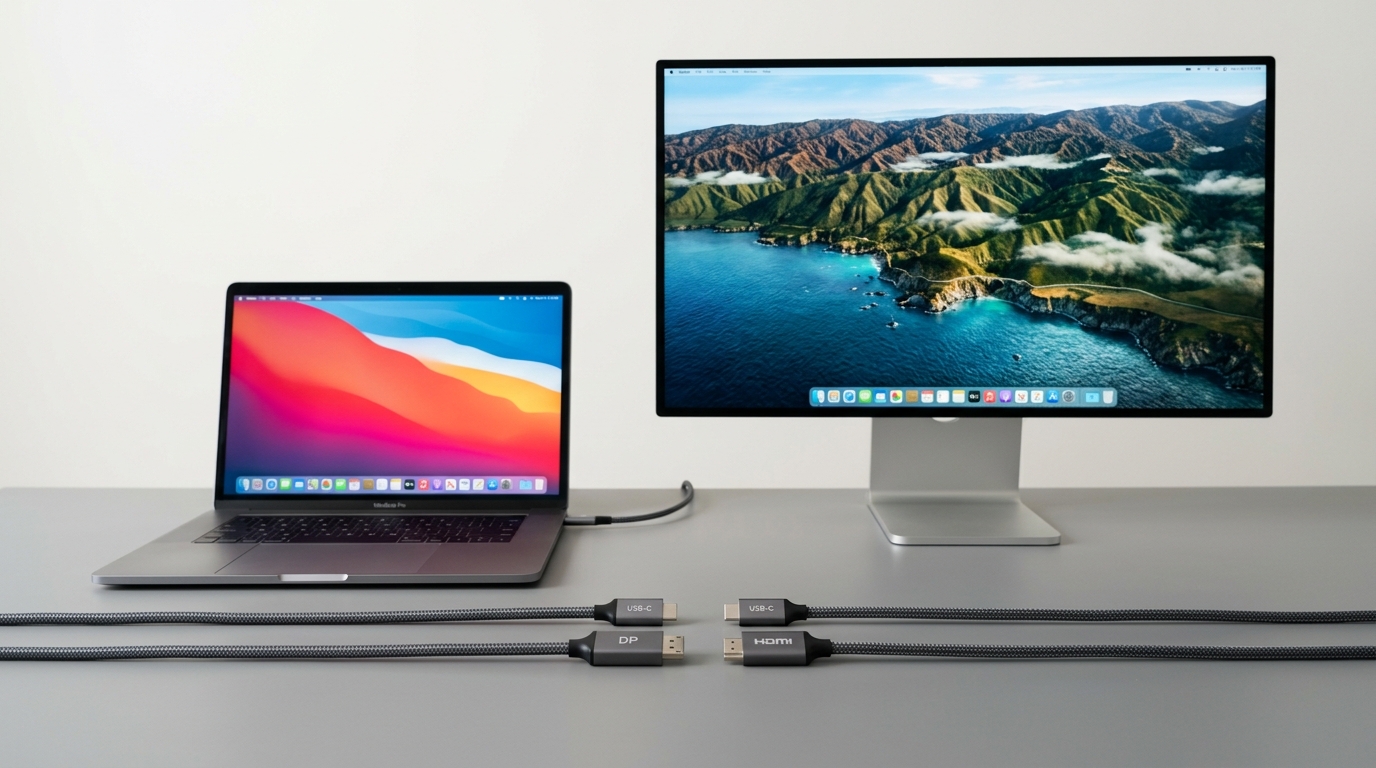
맥북에서 4K 60Hz/144Hz 외장 모니터를 끊김 없이 사용하려면 무조건 C to DisplayPort (DP 1.4) 직결 케이블을 선택하세요. C to HDMI 케이블은 내부 컨버터 칩셋(LSPcon)의 발열과 핸드셰이크 지연으로 인해 잠자기 복귀 시 화면 깜빡임과 먹통 현상이 빈번하게 발생합니다.

핵심 스펙 및 추천 기준 한눈에 비교
| 비교 항목 | C to DisplayPort (DP 1.4) | C to HDMI (HDMI 2.0/2.1) |
|---|---|---|
| macOS 호환성 | 네이티브 신호 전달 (DP-Alt 모드 최적화) | 변환 칩셋(LSPcon) 경유 (신호 불안정 가능) |
| 최대 지원 대역폭 | 4K 144Hz / 8K 60Hz (DSC 지원) | HDMI 2.0: 4K 60Hz / HDMI 2.1: 4K 120Hz |
| 잠자기 복귀 안정성 | 즉시 켜짐 (신호 끊김 극히 드묾) | 간헐적 검은 화면 및 인식 실패 발생 |
| 변환 칩셋 발열 | 거의 없음 (직결 패스스루) | 단자 부분 미열~고열 발생 |
| 추천 모니터 단자 | 모니터 후면 DP 1.4 포트 | DP 포트가 없는 구형 모니터 및 TV |
1. 왜 맥북에서는 C to DP 케이블이 C to HDMI보다 안정적일까?
맥북의 썬더볼트 및 USB-C 포트는 영상 출력을 위해 DisplayPort Alternate Mode(DP-Alt)를 네이티브 규격으로 사용합니다. 즉, 맥북 하드웨어 자체가 본래 DisplayPort 신호를 뿜어내도록 설계되어 있습니다.
반면 C to HDMI 케이블은 단자 내부에 LSPcon이라는 액티브 신호 변환 칩셋을 품고 있습니다. DP 신호를 HDMI 신호로 실시간 변환하는 과정에서 전력 소모와 발열이 일어나며, 이는 곧 화면 깜빡임과 잠자기 복귀 후 신호 없음 오류의 주원인이 됩니다.
2. 4K 60Hz vs 144Hz: 내 모니터에 맞는 케이블 규격
일반 사무용 4K 60Hz 모니터라면 DP 1.2 이상만 지원해도 충분하지만, 최근 출시되는 고주사율 게이밍 모니터나 144Hz 이상의 디스플레이를 쓰신다면 반드시 DisplayPort 1.4(HBR3, DSC 지원) 인증 케이블을 골라야 주사율 손실 없이 최대 해상도를 뽑아낼 수 있습니다.
3. 화면 깜빡임(Flickering) 해결을 위한 3단계 점검법
외장 모니터 화면이 주기적으로 깜빡인다면 다음 순서로 조치하세요:
① 허브 경유 중단: 멀티허브의 HDMI 포트 대신 케이블 하나로 맥북과 모니터를 직결하세요.
② 가변 주사율(VRR) 끄기: macOS [시스템 설정 > 디스플레이]에서 가변 주사율(ProMotion) 대신 60Hz 또는 120Hz 고정 주사율로 변경하세요.
③ C to DP 1.4 케이블 교체: 대역폭 부족 케이블을 고품질 DP 케이블로 교체하는 것만으로 90% 이상의 깜빡임이 해결됩니다.
⚠️ 이런 분에게는 비추천합니다
모니터 뒷면에 HDMI 포트만 있고 DisplayPort 단자가 아예 없는 구형 모니터나 거실 TV에 연결할 계획이 아니라면, 맥북 사용자에게 C to HDMI 케이블은 추천하지 않습니다.
👉 맥북 호환 끊김 없는 4K 60Hz/144Hz C to DP 1.4 케이블 실시간 할인가 보기
실시간 카드 할인율 및 로켓배송 재고 상태를 바로 확인할 수 있습니다.
👉 맥북용 USB-C 허브 고르는 법: 포트·PD 충전·발열 체크리스트
Leave a Reply